本ページはプロモーションが含まれています。
Wi-Fiが有線より遅い理由は?日本特有の「電波の罠」と損しない回線選び
Wi-Fi機器の箱に書いてある「最大速度」。
でも、実測でそこまで出た経験がない…という方は多いはずです。
これは故障ではなく、Wi-Fiが空中を飛ぶ電波である以上、構造的に不利なポイントがあるから。さらに日本は住宅密集や電波法の影響で、体感が落ちやすい環境です。
この記事では、Wi-Fiが遅くなる原因の見える化と、最終的に「回線側」を強くして損をしにくい選択肢としてNURO光 One(独自回線)まで、流れで整理します。
✔ まずは原因
壁・家電・密集・設定で速度が落ちる仕組み
✔ 日本特有の落とし穴
帯域幅を広げるほど出力が落ちやすい理由
✔ 最終的な解決策
「独自回線×G-PON×Sony製ONU」でムダを減らす
※NURO光 One(下り2Gbps・上り1Gbps)/工事は1回のみ。月額料金は5,500円(アフィリエイト経由)です。
即答 Wi-Fiが有線より遅いのはなぜ?
結論:Wi-Fiは「電波で飛ばす」以上、障害物・干渉・混雑・規制の影響を受けやすく、箱に書かれた理論値が出にくい仕組みです。
この後の流れ(最短で迷わない)
- Wi-Fiの弱点を理解し、まずは家の中の「詰まり」を解消する
- それでも足りないなら、最後は回線そのものを強くして、Wi-Fiの損失を吸収する
- NURO光 Oneなら、独自回線(NTT網を通らない独自ルート)+G-PON+Sony製ONU(2.5GBASE-Tポート)で改善が期待できる
この記事で分かること
- Wi-Fiが遅くなる主因(障害物・干渉・混雑・設定)
- 盲点になりがちな「USB 3.0ノイズ干渉」とは
- 日本の住宅環境でWi-Fiが不利になりやすい理由
- 帯域幅(チャネル幅)を広げても速くならない条件
- 最終的に速度をムダにしにくい回線:NURO光 One(下り2Gbps・上り1Gbps)
「ルーターを買い替えたのに遅い」「夜だけ急に重い」…それ、原因が複数重なっているかもしれません。
特にマンションや住宅密集地だと、Wi-Fiは近所の電波とぶつかりやすく、速度・安定性が落ちやすい傾向があります。
まずは家の中のWi-Fi要因を整理し、最後に「回線側」を強くして根本改善を狙うのが最短ルートです。
① 回線(外) ── ② ONU/ルーター ── ③ Wi-Fi(空中) ── ④ 端末
速度が落ちやすいのは、③(壁・距離・干渉)と①(時間帯の混雑)
→ ③を整えて、①も強い回線に変えると「勝ち筋」になりやすい
Wi-Fiが遅くなる主な原因
原因1:障害物で電波が弱くなる(電波減衰)
Wi-Fiは壁や床を通るたびに電波が弱くなります。電波が弱いと、通信は自動的に安全側(低速側)に落ちやすくなります。
- コンクリートの壁
- 断熱材が入った壁(種類によっては通りにくい)
- 金属(反射・遮蔽)
原因2:家電・通信機器・USBノイズとの干渉
2.4GHz帯は「弱い」というより「混みやすい」帯域です。以下のような機器と周波数が重なり、お互いに足を引っ張り合うことがあります。
- 電子レンジ:稼働中に動画が止まる、通信が切れる
- 固定電話(子機):デジタルコードレス電話の多くが2.4GHzを使用
- Bluetooth機器:マウスやイヤホンが多いと不安定になる場合がある
- 無線式マウス/キーボード:多くの製品が2.4GHz帯を使用
⚠️ 意外な盲点:USB 3.0のノイズ干渉
USB 3.0(SuperSpeed)端子を使用中、端子周辺から出るノイズ(EMI)が、2.4GHz帯のWi-FiやBluetoothに悪影響を与えることが知られています。
対策:
- Wi-Fi子機などは、延長ケーブルでPC本体のUSBポートから離す
- 可能ならUSB 2.0ポートに挿す
- 重要端末は5GHz帯(ノイズ影響を受けにくい)へ寄せる
💡 対策の基本
- 可能なら5GHzで接続する(干渉を受けにくい)
- ルーターを電子レンジなどの近くに置かない
原因3:日本は住宅密集でWi-Fiが混みやすい(チャネル不足)
住宅が密集すると、近所のアクセスポイントが大量に見える状態になります。
すると空いているチャネルが減り、速度・安定性が落ちやすくなります。
💡 30秒でわかる「チャネル」とは?
Wi-Fiの電波が通る「専用の車線」のことです。 道路に1車線、2車線とあるように、Wi-Fiも複数のチャネルに分かれて通信しています。 近所の人と同じチャネル(車線)を使うと、データがぶつかって渋滞し、速度が落ちてしまいます。
あなた:Wi-Fi_A(同じチャネル)
近所:Wi-Fi_B / Wi-Fi_C / Wi-Fi_D(同じ・隣接チャネル)
→ ぶつかるほど「順番待ち」が増え、体感が落ちる
特に集合住宅はこの影響が強く、Wi-Fiだけで「理想の最大速度」を狙うのは難しいケースがあります。
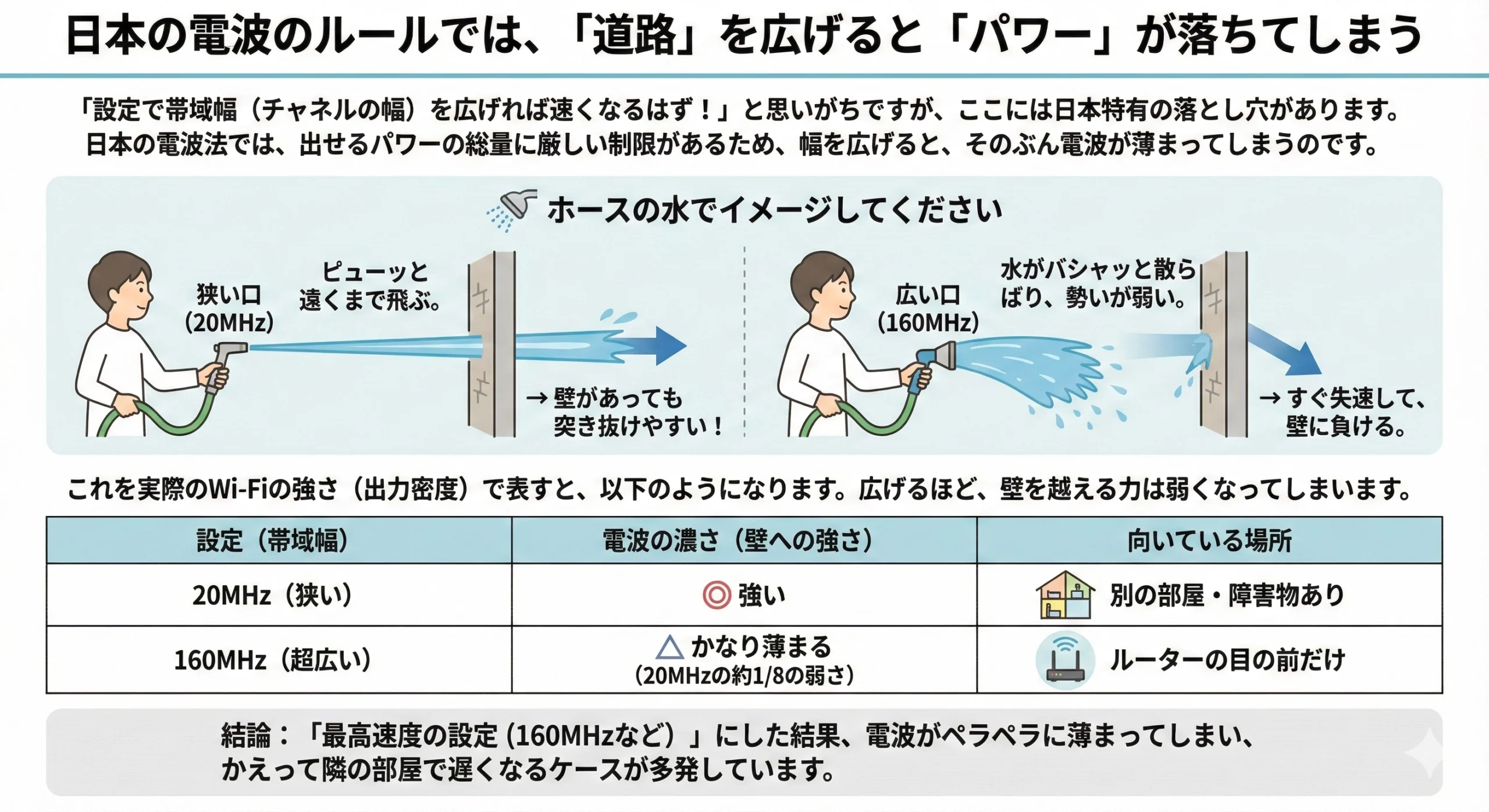
原因4:帯域幅を広げても、混雑環境では“広く使えない”
速度アップの手段として「帯域幅(チャネル幅)」を広げる設定がありますが、周囲が混雑していると、設定上は80MHzでも実際は20MHz動作のように狭くなってしまう場合があります。
原因5:日本のルールでは、
「道路」を広げると「パワー」が落ちてしまう
「設定で帯域幅を広げれば速くなるはず!」と思いがちですが、ここには日本特有の落とし穴があります。以下の図解でイメージしてみましょう。
迷わない「最短解決ルート」と切り分け
いきなり回線を変える前に、まずは「どこが悪いのか」を特定しましょう。
簡単な切り分けチェック
- 有線LANで繋ぐと速い?
→ Yesなら「Wi-Fi環境」が原因。ルーター位置、干渉、設定を見直しましょう。 - 有線LANでも遅い(または繋げない)?
→ Noなら「回線そのもの」が混雑・限界の可能性大。回線の乗り換え検討へ。
では、実際にWi-Fiの周波数を使い分けるとどうなるのでしょうか?
5GHzと2.4GHzの使い分け
5GHzがおすすめの場面
- 同じ部屋、または近い距離で速度を優先したい
- 電子レンジなどの干渉を避けたい
- ゲーム、Web会議、動画視聴で安定性が欲しい
注意:壁を挟むと弱くなりやすいので、別室だと落ちることがあります。
2.4GHzが向く場面
- 壁越し・距離がある場所で繋がりやすさ優先
- IoT機器(スマート家電)で2.4GHzしか対応しない
- とにかく「届く」ことを優先したい
注意:干渉しやすく、最大速度は落ちやすい傾向があります。
Wi-Fiを整えても伸びないなら、次に見るべきは「回線の道路」です。
NURO光 Oneが混雑に強い理由:独自回線とG-PON
一般的な光回線(光コラボなど)は、物理的にNTT(フレッツ)網の設備を多社で共有する形になりやすく、利用者が集中する時間帯は混雑しやすい傾向があります。
一方、NURO光 Oneは独自回線(NTT網を通らない独自ルート)で、構造的に混雑しにくい設計が期待できます。
混む回線:みんなが同じ幹線道路を走る(夕方に渋滞)
NURO光:別ルートの道路で走る(そもそも渋滞に巻き込まれにくい)
さらにG-PON:車線数が増えて、混雑しにくい
G-PONとは(初心者向け)
光回線の方式の一つで、従来より広い帯域を確保しやすい仕組みです。たとえばGE-PONと比べて車線数が2倍のイメージで説明されることが多く、ピーク時でも速度低下を抑えられる可能性があります(実際の体感は地域・時間帯・設備状況で変動)。
安定の鍵は機器性能:Sony製ONUと2.5GBASE-Tポート
Wi-Fiの体感は「回線」だけでなく、家の中心にいるONU(ルーター機能付き終端装置)の性能でも大きく変わります。
NURO光 Oneは、基本的にSony製ONU(または同等のWi-Fi 6対応機)が標準提供されます。別途ルーターを買う必要がなく、最初から高速なWi-Fi機能を使えるのが強みです。
✨ 高性能なWi-Fi 6(802.11ax)に対応
提供される機種(例:NSD-G1000Tなど)によっては、5GHz帯で最大4,800Mbps(理論値)のような非常にハイスペックな仕様です。
※提供機種は時期やエリアで異なります。また、速度は理論値であり、実際の速度は距離・壁・端末性能・混雑状況で大きく変動します。
2.5GBASE-Tポートも搭載
- 2.5Gbps対応のPCやハブなら、有線で“伸びしろ”を潰しにくい
- 大容量ダウンロードやバックアップなど、Wi-Fiで損しがちな作業が有線で安定
では、実際に「回線+ルーター」を含めた実質コストで見るとどうなるのでしょうか?
実質コスト比較:ルーターレンタル代まで含める
月額基本料だけで比べると差が小さく見えても、他社では「高速Wi-Fi機能」が有料オプション(例:月額550円前後)だったり、自分で高性能ルーター(1万〜数万円)を買う必要があったりします。
NURO光 Oneは、Wi-Fi機能付きONUを標準装備なので、追加投資なしで環境を作りやすいのがポイントです。
一般的な光回線(1Gbps帯の例)
- 月額基本料:約5,200円~6,500円
- Wi-Fiルーター代:+550円/月 または購入費
- → 速さを追うほどコストが膨らみやすい
※プロバイダにより無料レンタルの場合もあります。
NURO光 One(下り2Gbps・上り1Gbps)
- 月額基本料:5,500円(税込)
- 高性能Wi-Fi ONU:0円(標準装備)
- 有線は2.5GBASE-Tポートで伸びしろを潰しにくい
- → 追加投資なしで“損しにくい”
💡 浮いた予算を「メッシュWi-Fi」へ?
ルーター代がかからない分、もし家が広くてWi-Fiが届きにくい場合は、浮いた予算を中継機やメッシュWi-Fiの導入に回すのも賢い手です。 特に、壁が多い家ではどれだけ親機が強くても限界があるため、複数台でカバーする方が快適になる場合があります。
では、実際にNURO光 Oneへ切り替えるとどうなるのでしょうか?
NURO光 Oneのメリット・デメリット
メリット
- 独自回線で混雑しにくく、夜間の低下が改善する可能性が高い
- G-PONで帯域の余力があり、家族利用でも詰まりにくい
- Sony製ONU標準で、ルーター代が追加でかかりにくい
- 有線は2.5GBASE-Tで伸びしろを潰しにくい
- 工事は1回のみでスケジュール調整がしやすい
デメリット(先に知っておくと安心)
- 提供エリア外だと申し込めない(まずはエリア確認が必須)
- Wi-Fiの体感は家の環境でも変動する
- 大きい家や壁が多い家は、メッシュなど追加対策が必要な場合がある
NURO光 Oneは「混雑しにくい独自ルート」と「標準の高性能ONU」で、速度のムダを減らせる可能性があります。
どんな人に向いているか
- 夜になると遅い、家族が使うと重いなど「時間帯の混雑」に困っている
- マンション・住宅密集地でWi-Fiが混みやすい
- ゲームやWeb会議など、Pingと安定性が重要
- ルーター代を追加で払いたくない(無料の高性能ONUが欲しい)
- 重要端末は有線で安定させたい(2.5GBASE-T対応を活かしたい)
Wi-Fiの悩みでよくある質問をまとめました。