
本ページはプロモーションが含まれています。
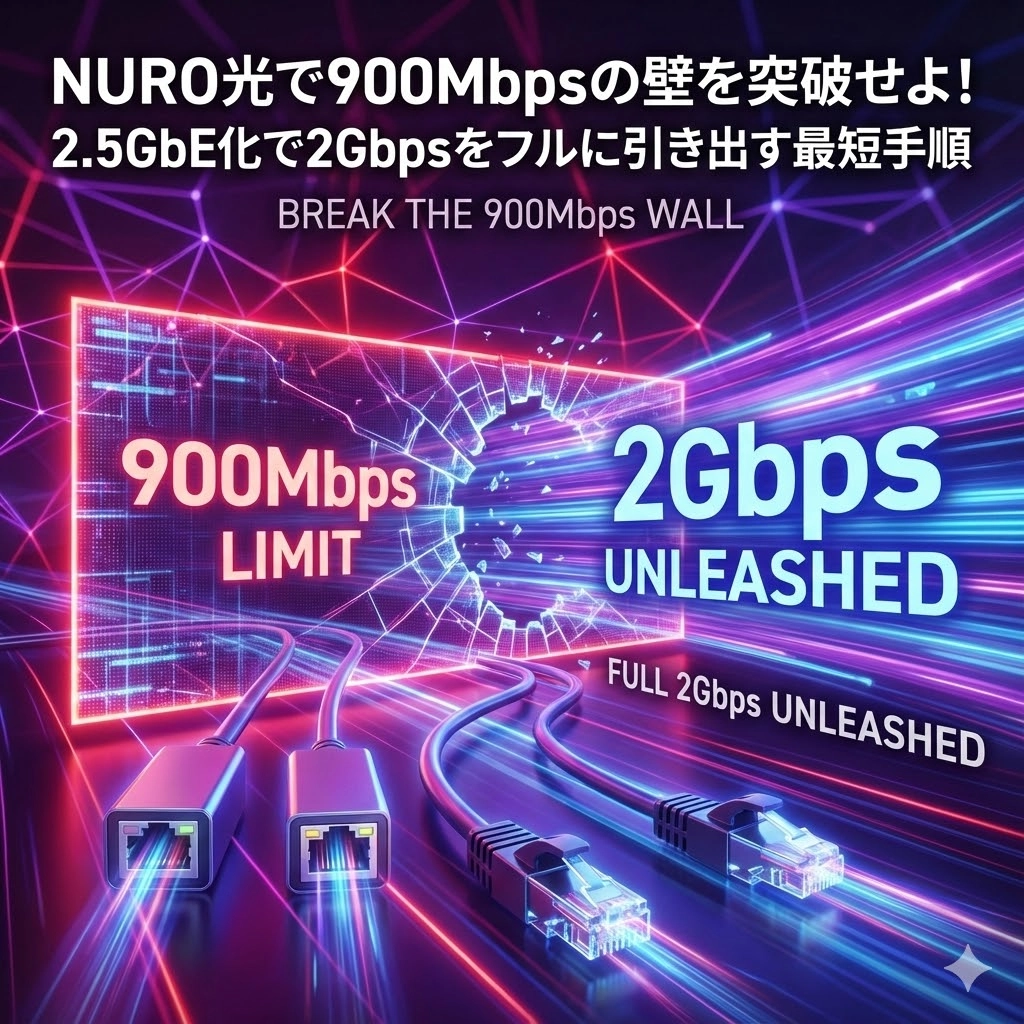
NURO光で900Mbpsの壁を突破せよ!2.5GbE化で2Gbpsをフルに引き出す最短手順
「2Gbpsのはずなのに、速度測定が900Mbps前後で頭打ち…」と感じていませんか?
それ、回線が遅いのではなく“宅内のどこか”が1Gbpsで詰まっているだけのケースが多いです。
この記事では、ボトルネックの見つけ方と、最小コストで2Gbps回線を“使える速さ”に変える方法を、初心者向けにまとめます。
✔ まずは診断
今のPCは2.5GbE対応?30秒チェック
✔ 最小構成
必要なのは「2.5GbE」と「ケーブル規格」だけ
✔ Oneの強み
ソニー製ONU(2.5GbEポート)で土台が強い
※本記事はNURO光 One(最大速度:下り2Gbps・上り1Gbps)を前提に解説します。月額はアフィリエイト経由で5,500円です。
即答 2Gbps契約なのに、なぜ900Mbps前後で止まるの?
結論:PCやルーター側が「1Gbps(1GbE)」のままだからです。1GbEの理論上限は1,000Mbpsで、実効速度は約940Mbps前後が天井になりがちです。
2Gbps回線を“体感で”引き出すには、宅内のどこかにある1Gbpsの詰まりポイントを潰して、2.5GbE(2.5Gbps対応)に揃えるのが最短ルートです。
30秒で完了!あなたのPCは2.5GbE対応?チェック手順
- STEP 1. いまの「リンク速度」を見る💻 Windows (11/10)
① スタートボタンを右クリック > [設定]
② [ネットワークとインターネット] > [イーサネット]
③ 画面下部の「リンク速度」を確認🍎 Mac (macOS)① 左上[] > [システム設定(環境設定)]
② [ネットワーク] > 接続中の[Ethernet] > [詳細]
③ [ハードウェア]タブの「速度」を確認 - STEP 2. 表示が「1000 (Mbps)」なら、ここが天井リンク速度: 1000 Mbps (1.0 Gbps)
→ 実効速度はだいたい 800〜940Mbps で頭打ちになりやすいこの場合、回線が2GbpsでもPC側が1Gbpsまでしか受け取れません。
- STEP 3. 2.5GbE化できるか判断する目標:リンク速度が 2500 Mbps (2.5 Gbps)
必要:2.5GbE対応LAN(またはUSB-LAN)+対応ケーブル+対応ポートここまで分かれば、あとはどこを買い足すかが決まります。
では、実際に「どこが詰まる」と2Gbpsが活きないのでしょうか?
2Gbpsが出ない原因はココ!ボトルネック5つ
⚠ 1) PCのLANが1GbE
いちばん多い原因。リンク速度が1.0Gbpsなら、速度測定が900Mbps前後で止まりやすいです。
📶 2) Wi-Fiが限界
無線は環境依存(距離・壁・干渉)。2Gbps契約では、Wi-Fi側が先に頭打ちになります。
🔌 3) USBの規格が弱い
USB-LANを使うならUSB3.0以上推奨。USB2.0だと実効がかなり落ちます。
🔗 4) ケーブル/中継が古い
ケーブル規格が不明・折れ・長すぎ・壁内配線の劣化などで、リンクが1Gbpsに落ちることがあります。
🌐 5) 計測先がボトルネック
速度測定サーバー/時間帯/端末負荷で結果は上下します。まずは有線+複数回で判断。
⚠ 注意:一般的な「1Gbps光回線」の方へ
今回紹介する「2.5GbE化」は、NURO光 One(下り2Gbps)のような「1Gbpsを超える回線」を使っているからこそ効果が出る方法です。
大元の回線が1Gbpsで頭打ちになるため、PCやケーブルだけを2.5Gbps対応にしても速度は速くなりません。(※10Gプラン契約中なら効果あり)
あくまで「回線は2Gbpsなのに、道具が1Gbpsで詰まっている人」に向けたチューニングです。
(※逆に言えば、NURO光 One契約者にとってはやらないと「宝の持ち腐れ」になりやすい部分です)
「結局、何を買えばいいの?」を最短で整理します。
2Gbpsを活かす“最小構成”はこれだけ
A. 2.5GbE対応LAN(最重要)
- デスクトップ:PCIeの2.5GbE LANボードが安定
- ノートPC:2.5GbE USB-LANが手軽
- → リンク速度が2.5Gbpsになれば、天井が外れます
B. LANケーブル(迷ったらCat6A)
- まずは手元のケーブルにCAT表記があるか確認
- 新調するならCAT6Aがコスパ最強
- → 2.5GbEの土台を安く整えられます
C. 中継機器(必要な人だけ)
- ONU→PCが直結なら不要
- 途中にハブ/スイッチがあるなら2.5GbE対応が必要
- → 途中で1GbEが混ざると、そこで詰まります
Cable Matters USB 2.5Gbps LAN変換アダプター
🇺🇸 米国マサチューセッツ州本社の信頼ブランド。データセンター等も手がけるプロ御用達でありながら、国内メーカー品より安価で高コスパです。
⚠ 注意:必ず「青色のUSBポート(USB 3.0)」に挿してください。黒色(USB 2.0)だと速度が出ません。
エレコム LANケーブル CAT6A 5m(スーパーフラット)
「どれを買えばいい?」と迷ったらコレ。2.5Gbps/10Gbpsに完全対応したCAT6A規格です。スーパーフラット(薄型)なので、ドアの隙間やカーペットの下もスッキリ配線できます。ツメ折れ防止付き。
✨ ポイント:NURO光 Oneは「ソニー製ONU(2.5GbEポート)」が土台になりやすい
つまり、宅内側を2.5GbEで揃えれば2Gbps回線の“伸びしろ”を活かしやすい構成です。
⚠ 注意:速度が速い=Pingが良くなる、ではありません
オンラインゲームの快適さは、帯域(Gbps)よりPing(ms)と安定性が重要です。
ただし、家族の動画視聴やアップデートが走っても帯域に余裕があると、ラグの“揺れ”が減りやすいのは大きなメリットです。

「2Gbpsを活かす」視点で、他社との違いもサクッと整理します。
NURO光 One vs 他社回線:ボトルネック目線で比較
2Gbpsを“活かせるか”は、回線スペックだけでなく混雑のしにくさと宅内機器の土台も重要です。
| 回線 | 最大速度 | 混雑耐性(傾向) | 2Gbpsを活かす難易度 |
|---|---|---|---|
| NURO光 One | 下り2Gbps・上り1Gbps | 独自回線で混雑に強い傾向 | 中(宅内を2.5GbE化で伸びる) |
| 光コラボ(例:楽天ひかり/GMO等) | 1Gbpsが中心 | 時間帯で混雑しやすいケースあり | 低(そもそも上限が1Gbps) |
| J:COM(ケーブル系) | プラン/設備で幅 | 設備条件で体感差が出やすい | 中(環境依存が強い) |
| SoftBank Air(ホームルーター) | 電波状況で大きく変動 | 夜間・建物で不利になりやすい | 高(安定性が出にくい) |
では、実際に2Gbps回線を最大限に活かすとどうなるのでしょうか?
メリット・デメリット(正直に)
✅ メリット
- 家族の同時利用でも帯域に余裕が出やすい
- 大容量DL/アプデが体感で速い
- 混雑時間帯でも速度の落ち込みが小さめになりやすい
⚠ デメリット
- 2Gbpsを“最大限”にするには宅内2.5GbE対応が必要
- Wi-Fiは環境依存。速くするには置き場所/干渉対策が必要
- 提供エリア外だと選べない(まずエリア確認が必須)
💡 補足:「今の回線で改善しない」なら、回線そのものを変えるのが最も早い改善策です。
ただしNURO光に替えたあとも、宅内が1GbEのままだと“伸びしろ”を取り逃がすので、この記事の手順で最小投資だけ済ませるのがおすすめです。
こんな人は“2Gbpsを活かす価値”が高い
- 複数人で同時に動画/ゲーム/会議をする(夜間に弱くなりがち)
- PCの大容量ダウンロードやクラウド同期が多い(仕事用途含む)
- オンラインゲームで回線の揺れ(安定性)を減らしたい
- せっかく2Gbpsを契約するなら、宅内も最低限アップグレードして損したくない
2Gbpsを活かす人が、つまずきやすいポイントをまとめました。
よくある質問(2Gbps×宅内LAN)
【補足:最新の工事事情について】
かつてNURO光の弱点だった『工事2回・長期待ち』は過去の話です。現在は、宅内と屋外を1日で終わらせる『工事1回(同日完了)』が標準化され、驚くほどスムーズに開通します。
これから申し込む方が損をしないための最新ルールや流れは、以下の「工事1回・縛りなし」激変ガイドで詳しく図解されています。
■最新工事ガイド:https://xn--nuro-ec4c955q3ibyw2bgf2b038c.jp/nuro-hikari-one-2025/